
Tabla de Contenidos
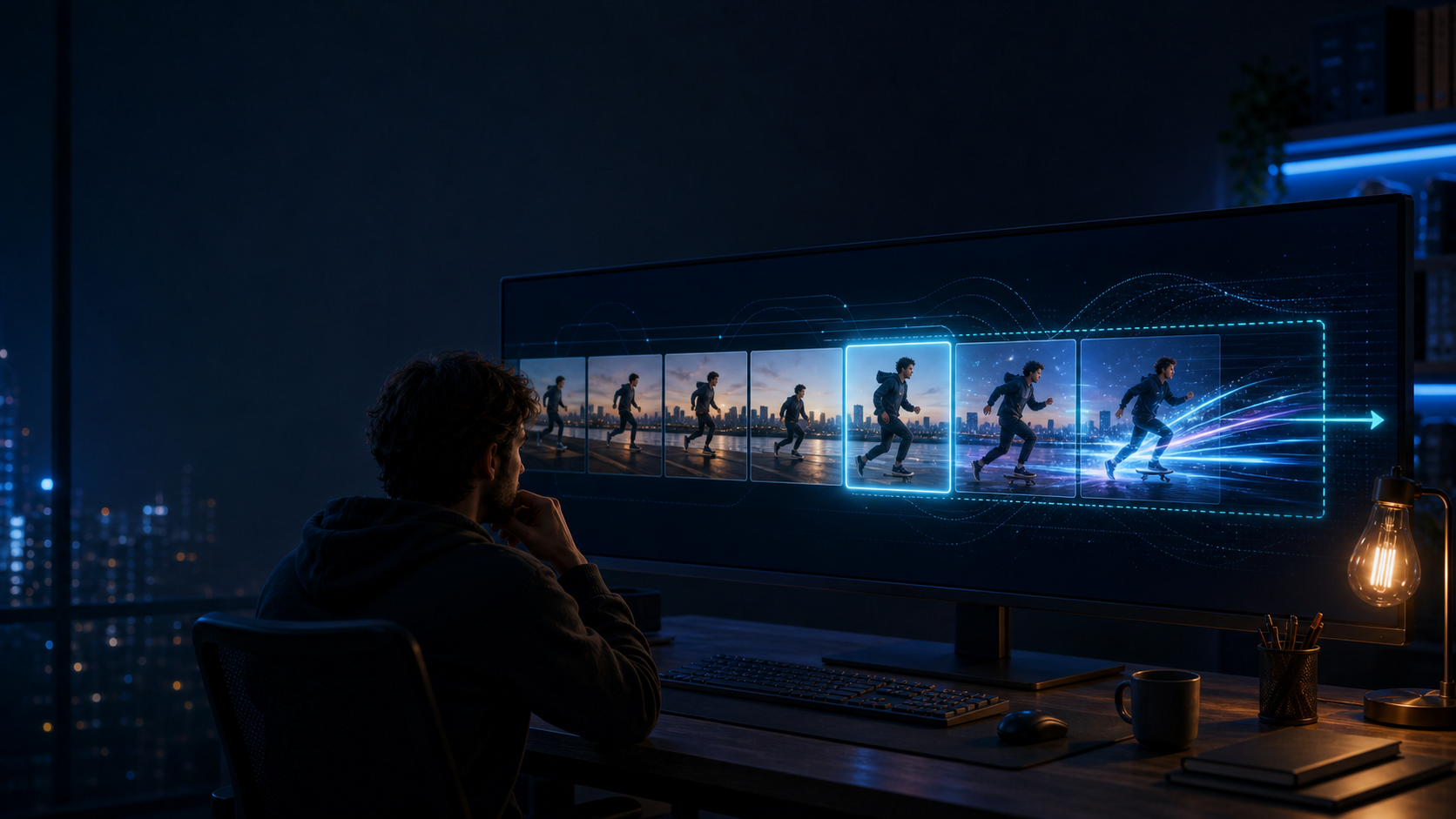
Mira el clip. El encuadre está bien, el personaje se ve como querías, la iluminación funciona. Pero el movimiento se corta justo cuando iba a completarse. Faltan dos segundos, quizá tres.
Podrías regenerar desde cero. Pero sabes lo que pasa: el rostro cambia, el ritmo se pierde, la atmósfera ya no es la misma. Esa toma que casi funciona se va a la papelera.
No es tu culpa. Es el problema más frecuente del video con IA: un gran clip que se queda a medias.
La continuación con Wan 2.7 existe para eso. No para empezar de nuevo, sino para darle el final que la toma necesita.
En Wan 2.7, la opción no se llama "continuación" ni "extensión" en el menú. Está dentro de Wan 2.7 Image to Video, el mismo canal que usas para generar desde imagen. Cuando subes un clip existente, el sistema lo interpreta como material de partida y genera los fotogramas que siguen.
Los parámetros actuales permiten 720p o 1080p, con duraciones de 5 o 10 segundos. Así que la pregunta no es si Wan 2.7 puede hacerlo. La pregunta real: ¿realmente necesitas continuación, u otro modo te daría mejor resultado?
La decisión más importante no es técnica
Antes de escribir un solo prompt, tienes que responder esto: ¿el clip está bien y solo necesita más tiempo, o el problema es más profundo?
| Tu situación real | Modo que necesitas | Por qué |
|---|---|---|
| El clip es bueno pero se corta antes de tiempo | Continuación con Wan 2.7 | Aprovechas el movimiento existente y lo extendés |
| El clip está bien pero necesitas cambiar lo que hay dentro (ropa, fondo, objetos) | Edición de video con Wan 2.7 | No estás alargando, estás modificando |
| Sabes exactamente cómo debe terminar la toma | Guía de primer y último fotograma | Control preciso del punto final |
| No tienes clip todavía, solo una imagen fija | Guía de imagen a video | No hay metraje que continuar |
| Quieres el mismo personaje en escenas completamente distintas | Referencia a video | Consistencia de identidad entre planos diferentes |
Mucha gente elige continuación cuando en realidad necesita otra cosa. Después se frustran porque "el modelo no cambia lo suficiente". Pero la continuación está diseñada para respetar el clip original — esa es su gracia. Si necesitas un cambio drástico, estás en el modo equivocado.
Cuándo funciona bien (y cuándo no)
Dale para adelante si...
- la cámara hace un movimiento que se trunca antes de completarse
- el personaje camina y necesita dar un paso más para cerrar el ciclo
- un producto está rotando y quieres que termine de mostrarse
- una escena con diálogo se corta sin remate
- el clip es tan corto que no funciona en el montaje
Mejor busca otro modo si...
- necesitas un ángulo de cámara totalmente nuevo
- quieres cambiar el escenario por completo
- buscas un personaje con otro diseño
- el fotograma final tiene que ser una composición muy específica
Para ese último caso, el modo de primer y último fotograma te da el control que la continuación no puede ofrecerte. La continuación no está hecha para aterrizar en una posición exacta, sino para extender una trayectoria.
Cómo se hace en wan27.org
Son cinco pasos y el que marca la diferencia es el cuarto:
- Abre Wan 2.7
- Selecciona Wan 2.7 Image to Video
- Sube el clip existente como entrada
- Escribe un prompt que describa el siguiente movimiento, no la escena completa
- Empieza con la duración más corta para validar, luego escala
El paso cuatro es donde casi todo el mundo se equivoca.
El error más común al escribir prompts
La mayoría describe la escena como si fuera una generación nueva: "un hombre camina por una calle iluminada, estilo cinematográfico, cámara lenta". Eso no funciona para continuación.
¿Por qué? Porque el modelo ya tiene la escena. Lo que necesita saber es qué pasa después.
Un buen prompt de continuación responde cuatro preguntas:
- ¿qué sigue moviéndose igual que antes?
- ¿qué cambia en el próximo momento?
- ¿a qué ritmo ocurre ese cambio?
- ¿cómo se comporta la cámara mientras tanto?
Piénsalo como darle el siguiente compás de una coreografía a un bailarín. No le explicas la canción entera, solo el siguiente paso.
Una fórmula práctica
Junta estos elementos en una sola frase:
estado actual de la toma + siguiente acción + comportamiento de cámara + restricciones de escena + cómo termina
Un ejemplo concreto:
La mujer sigue caminando al mismo ritmo, luego gira ligeramente a la izquierda. La cámara mantiene el avance suave. Misma iluminación, misma ropa, mismo fondo. Termina con un movimiento natural, sin frenazo.
Eso funciona mucho mejor que un prompt genérico como "mujer caminando en la calle, estilo cinematográfico".
Tres ejemplos para diferentes situaciones
Para un producto en rotación:
Continúa la misma rotación suave del producto durante unos segundos más. La cámara mantiene el ángulo de estudio premium mientras el dispositivo gira lo suficiente para mostrar el perfil lateral y el borde trasero. Misma iluminación reflectante, mismo fondo oscuro. Termina con una pausa lenta y estable.
Para una acción de personaje:
El personaje termina de dar el paso, levanta una mano ligeramente y mira hacia la cámara. Misma lente, misma dirección de luz, misma identidad facial. Movimiento natural y continuo, sin cortes de escena.
Para un clip de redes sociales que necesita un remate:
El sujeto completa el gesto y se asienta en una pose final con confianza. Mismo encuadre, mismo ritmo. Conserva los colores de fondo y el estilo visual. Termina limpio para corte directo.
Regla práctica: si el resultado empieza a desviarse, quita cosas del prompt, no añadas. Cuanto más concreto, mejor.
Cinco errores que rompen la continuidad
1. Pedir una toma nueva sin darte cuenta
Escribes el prompt y tu mente ya está en la siguiente escena: "un drone que se aleja, una habitación diferente, un personaje con otro look". El modelo recibe eso junto con tu clip original. Está intentando hacer dos cosas contradictorias.
Resultado: no logra ninguna bien.
Si quieres una toma nueva, ejecuta una generación separada. No mezcles intenciones.
2. Describir la apariencia en lugar del movimiento
"Vestido rojo, pelo largo, luz desde la derecha" — eso ya está en el clip. No necesitas repetirlo. El prompt de continuación debe hablar de dirección, ritmo, cámara y resolución. Todo lo demás es ruido.
3. Empezar con la duración máxima
Si no sabes si la dirección de continuación es la correcta, usa 720p y 5 segundos. Valida. Cuando la trayectoria esté confirmada, escala a 1080p y 10 segundos.
Hacer una continuación larga con la dirección equivocada no solo quema créditos — el resultado suele ser inservible.
4. Usar continuación cuando necesitas un destino fijo
Si ya sabes exactamente cómo debe ser el último fotograma — posición del personaje, orientación del objeto, composición de cierre — la continuación no es tu mejor opción. El modo de primer y último fotograma te da ese control.
5. Ignorar los defectos del material original
La continuación hereda fortalezas. También hereda debilidades. Si el clip original tiene parpadeos, deriva de identidad o movimientos inestables, la continuación los va a arrastrar al nuevo segmento. Corrige primero o ajusta el prompt para estabilizar.
720p vs 1080p: una decisión de proceso, no de calidad
| En qué etapa estás | Resolución recomendada | Por qué |
|---|---|---|
| Validando si la dirección de continuación funciona | 720p | Menos costo, más rápido, si falla no duele |
| La dirección ya está confirmada, buscas el resultado final | 1080p | Calidad superior cuando sabes que vas bien |
El error más caro no es elegir resolución equivocada. Es confirmar la dirección equivocada al costo más alto.
Antes de pasar a 1080p, confirma tres cosas en 720p:
- este clip realmente necesita continuación y no otro modo
- cuántos segundos de extensión necesita
- el prompt no provoca deriva en el movimiento
Preguntas frecuentes
¿Es lo mismo continuación que extensión de video?
En la práctica sí. Cada sitio usa etiquetas distintas, pero la intención es la misma: alargar un clip que funciona sin tener que regenerar toda la toma.
¿Qué es mejor, continuación o edición de video?
Depende. Si el clip está bien y solo le falta tiempo, continuación. Si necesitas cambiar lo que hay dentro del plano — fondo, objetos, estilo — la edición de video es lo tuyo.
¿Y continuación vs. primer y último fotograma?
No hay un "mejor" universal. Si ya tienes definido el fotograma final, el modo de primer y último fotograma te da más control. Si el movimiento existente ya hace la mayor parte del trabajo y no necesitas un destino exacto, la continuación es más natural.
¿Se puede continuar un clip más de una vez?
Sí, pero ten cuidado: cada extensión se acumula sobre la anterior. Si el movimiento se debilita o aparecen artefactos a mitad del proceso, las siguientes continuaciones lo amplificarán. Valida cada paso antes de encadenar muchas extensiones.
¿Qué uso si necesito el mismo personaje en escenas diferentes?
La continuación no es fuerte ahí. El modo de referencia a video mantiene mejor la identidad visual cuando el personaje cruza a entornos nuevos.
En resumen
En video con IA, lo más frustrante no es cuando el resultado es malo. Es cuando es casi perfecto pero se queda corto.
La continuación con Wan 2.7 resuelve eso: no descartes una buena toma solo porque termina pronto. Si el clip tiene buena pinta y necesita más tiempo, la continuación es el camino más rápido hacia un resultado usable. Los pasos básicos son:
- Abre Wan 2.7
- Selecciona Wan 2.7 Image to Video
- Sube tu clip y escribe el siguiente movimiento — no toda la escena
- Empieza con duración corta para confirmar la dirección
Pero si tu problema real no es la duración, estos caminos te llevan más directo:
- para controlar el último fotograma: guía de primer y último fotograma
- para modificar el contenido de la toma: guía de edición de video
- para empezar desde cero con una imagen: guía de imagen a video
Elegir el modo correcto importa más que cualquier ajuste de prompt. Si el clip ya es casi perfecto, no lo regenres. Extiéndelo.